

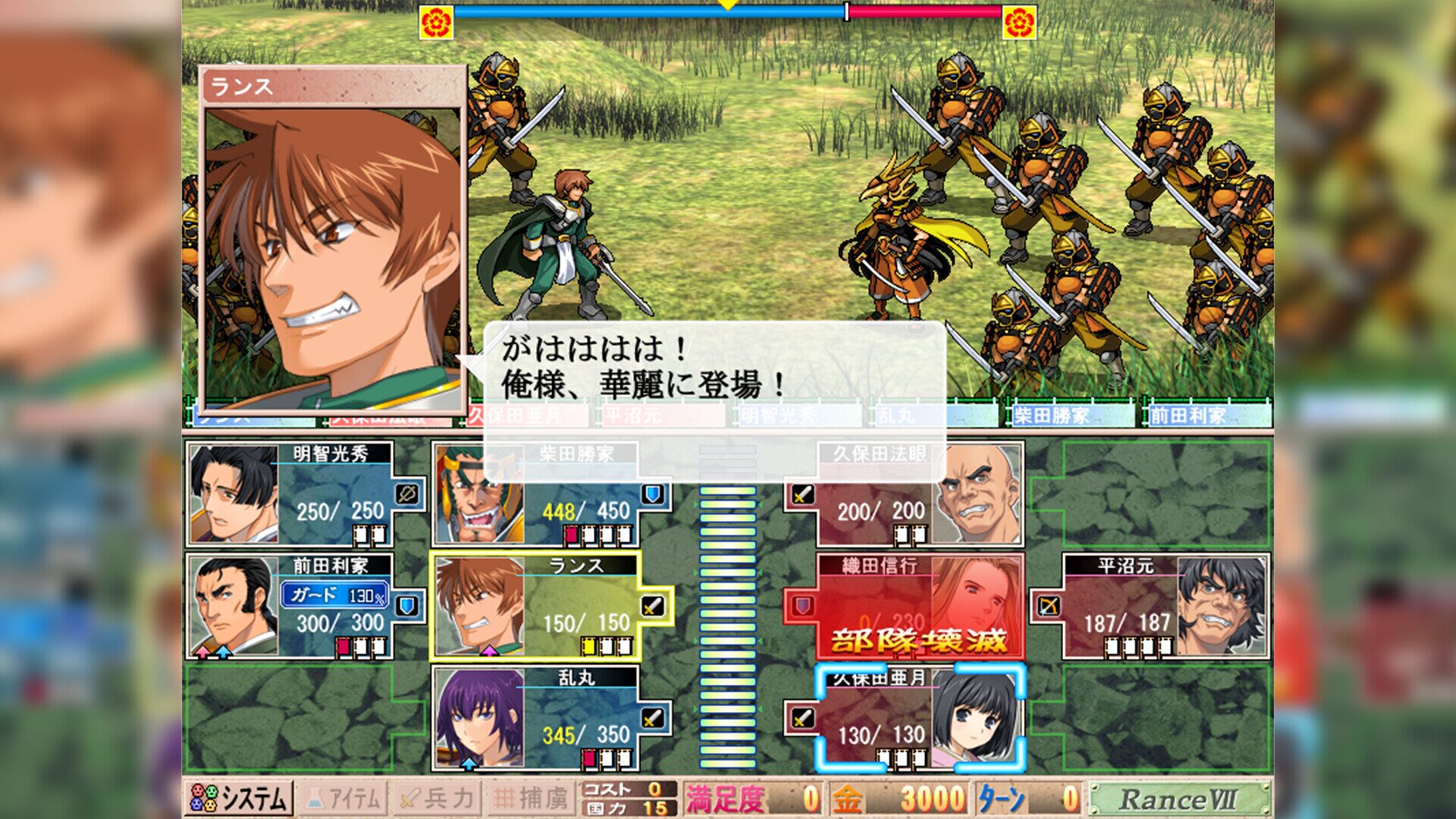

『戦国ランス』は、アリスソフトが2006年に発売した名作シミュレーションRPGで、2026年10月にSteam版が配信されました。
動作環境はとても軽く、ゲーム自体は15年以上前のPCでも動くレベルです。
ただし、当時のPCや何年も前に買ったPCのままだと、Windowsの対応や読み込みの遅さで快適に遊べないことがあります。
以下の内容を解説しているので、昔のPCで遊べるか知りたい方や、これを機にPCを買い替えたい方は必見です。
手っ取り早くおすすめのゲーミングPCについて知りたい方は以下のリンクからジャンプできます。
\おすすめゲーミングPCまとめ/
RTX 5060搭載 |
RTX 5070搭載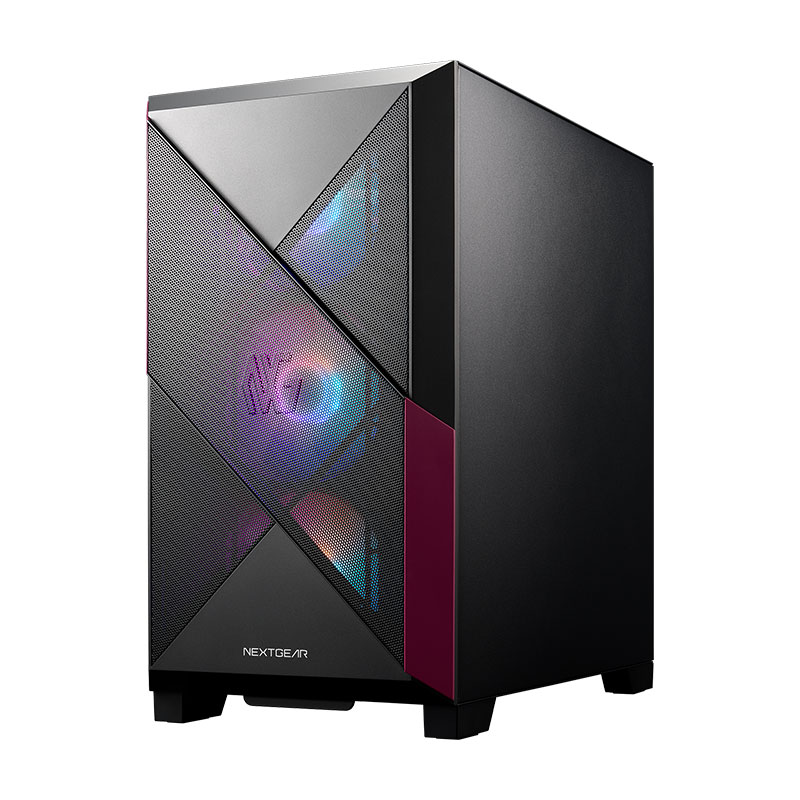 |
RTX 5070Ti搭載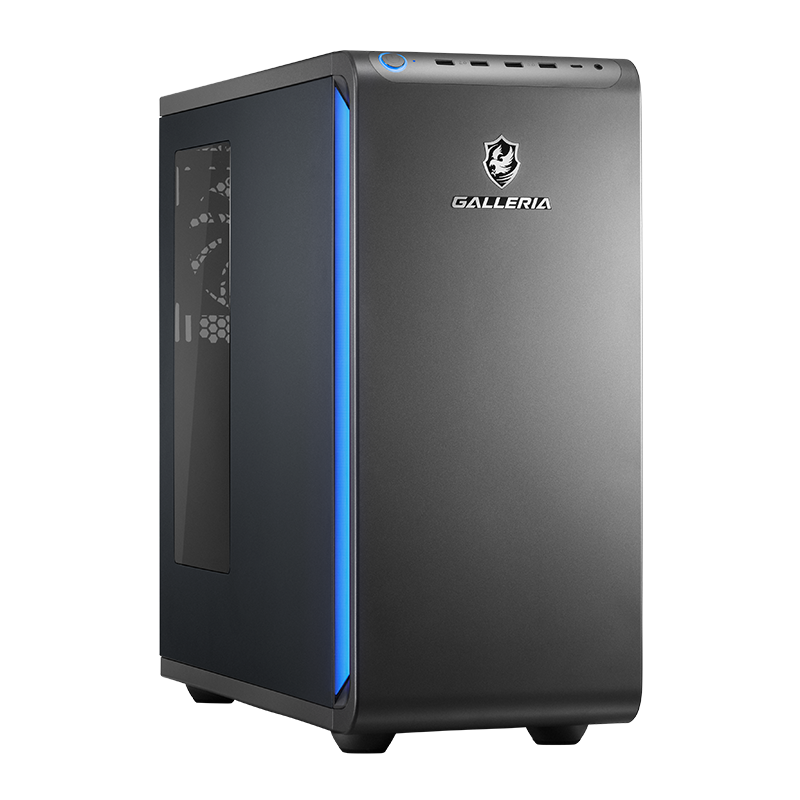 |
RTX 5050搭載ノート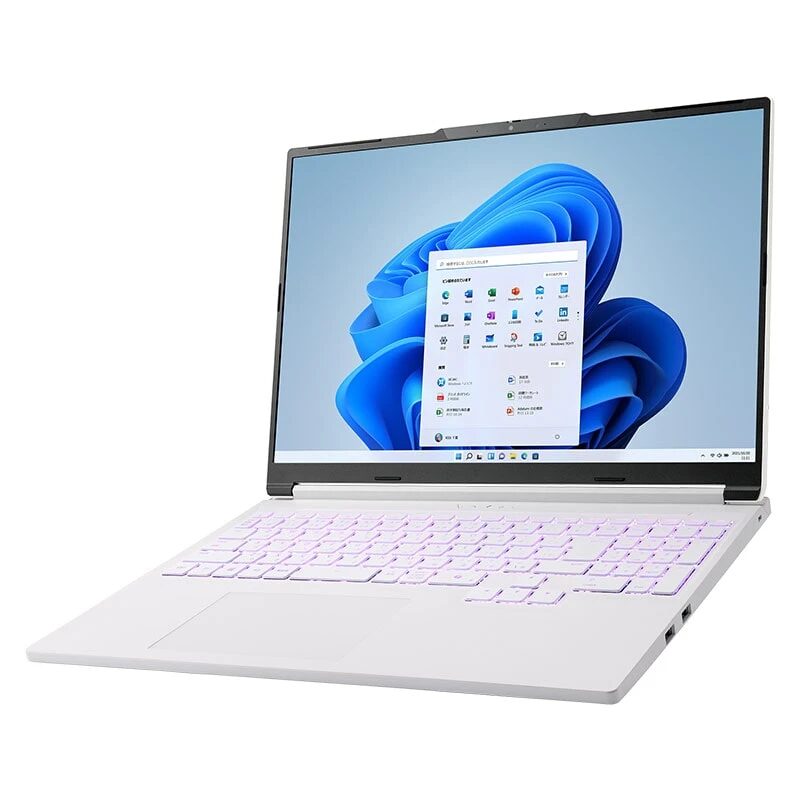 |
|
| CPU | Ryzen 5 7500F | Ryzen 7 7700 | Ryzen 7 9700X | Ryzen 7 255 |
| GPU | RTX 5060 | RTX 5070 | RTX 5070 Ti | RTX 5050 Laptop |
| メモリ | 16GB | 16GB | 16GB | 16GB |
| ストレージ | SSD 1TB | SSD 1TB | SSD 500GB | SSD 500GB |
| メーカー | GALLERIA (ドスパラ) |
NEXTGEAR (マウスコンピューター) |
GALLERIA (ドスパラ) |
NEXTGEAR (マウスコンピューター) |
| 商品ページ | 商品ページ | 商品ページ | 商品ページ | 商品ページ |
\ 画質&用途別に紹介! /
『戦国ランス』とは?Steam版の基本情報
まずは、『戦国ランス』がどんなゲームなのか、Steam版の基本情報を紹介します。
Steam版の配信日・対応言語
| タイトル | 戦国ランス |
| ジャンル | 地域制圧型シミュレーションRPG |
| オリジナル版 | 2006年(アリスソフト) |
| Steam版配信日 | 2026年10月2日(日本時間) |
| 販売 | Kagura Games |
| 対応言語 | 日本語・英語・簡体字中国語(インターフェイス・字幕) |
| 対応OS | Windows(SteamはWindows 10以降) |
Steam版は、配信直後から「非常に好評」の評価を集めています。
当時遊んでいた方が、懐かしさからSteam版で再び遊び始めるケースも多いタイトルです。
どんなゲーム?JAPANの天下統一を目指すシミュレーションRPG
『戦国ランス』は、戦国時代をモチーフにした「JAPAN」を舞台に、主人公のランスが天下統一を目指すシミュレーションRPGです。
マップ上の地域に攻め込んで領土を広げる「侵攻」、敵から領土を守る「防衛」、国を豊かにする「内政」のバランスを考えながら進めていきます。
各地の武将を仲間にしながら勢力を広げていくので、どの国から攻めるか、誰を仲間にするかで展開が大きく変わるのが魅力です。
周回プレイ前提のやり込み要素
『戦国ランス』は1周で終わらず、何周も遊んで別のルートや仲間を集めていくやり込み型のゲームです。
周回のたびにマップやメニューを何度も開くので、読み込みの速さが遊びやすさに直結します。
そのため、ゲーム自体が軽くても、SSDを搭載したPCで遊ぶと快適さが大きく変わります。
『戦国ランス』の推奨スペック・動作環境

『戦国ランス』のSteam版は2026年10月2日(日本時間)配信のタイトルで、推奨スペックは公式に公開されたものを引用して紹介していきます。
侵攻・防衛・内政のバランスを見極めながら「JAPAN」の天下統一を目指す地域制圧型のシミュレーションRPGです。
ゲーミングPCのスペック予備知識まとめ
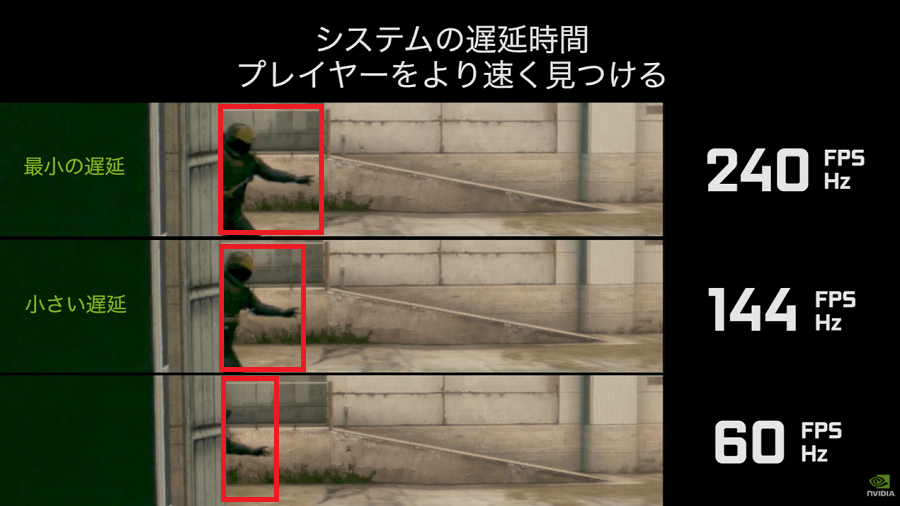
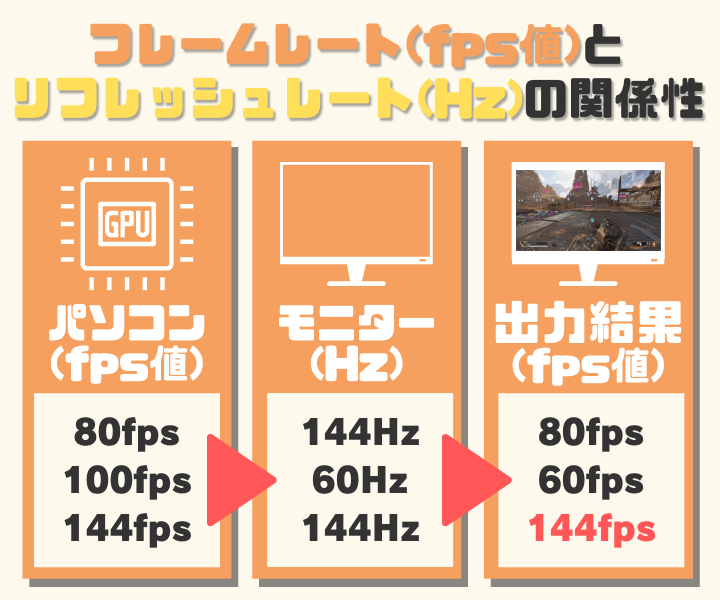
fpsは「Frames Per Second」の略であり、1秒に何回のフレーム(画面)を出力できるか?という意味です。
ゲームにおけるフレームレートとは「画面の滑らかさ」を意味しているため、fpsが高ければ高いほどゲームが快適になります。
パラパラ漫画で例えると1秒間にめくる漫画の枚数が多い状態が「fpsが高い」状態であり、漫画の枚数が少ない状態が「fpsが低い」状態です。
上記の画像のとおり、壁から敵が出てくるようなシーンでは明らかに高fpsが有利ということがわかります。
最低スペック・最低動作環境
| OS | Windows 8/8.1/10/11 |
| CPU | Intel Core2 Duo以上 |
| メモリ | 4GB |
| GPU | DirectX 9/OpenGL 4.1対応GPU |
| ストレージ | 1GBの空き容量 |
『戦国ランス』の最低スペックは上記の通りで、Core2 Duoやメモリ4GBという、とても軽い要求です。
ただし公式の注意書きには、メニューやマップの読み込みで動作が遅れることがあるので、ほかのソフトは閉じてから遊ぶようにと書かれています。
推奨スペック・推奨動作環境
| OS | Windows 8/10/11 |
| CPU | 2GHz以上のプロセッサー |
| メモリ | 4GB |
| GPU | OpenGL ES 2.0のハードウェアドライバーに対応したGPU |
| ストレージ | 4GBの空き容量 |
『戦国ランス』の推奨スペックは上記の通りで、最低スペックとほとんど変わりません。
ゲーム自体の要求は軽いので、スペックよりも「PCが今も問題なく使える状態か」の方が大切なタイトルです。
ゲーマー向けスペック・おすすめ動作環境
| OS | Windows 11 |
| CPU | Intel Core i5-14400F AMD Ryzen 5 4500以上 |
| メモリ | 16GB |
| GPU | GeForce RTX 5060 |
| ストレージ | SSD 500GB以上 |
『戦国ランス』だけを遊ぶなら、ここまでのスペックは必要ありません。
それでもこのスペックをおすすめするのは、古いPCを買い替えるなら、この先数年は他のPCゲームも快適に遊べる性能にしておくと後悔がないからです。
SSDなら読み込みも速いので、公式が注意しているメニューやマップの読み込みの遅れも気になりにくくなります。
>>公式サイトで『GALLERIA XGR5M-R56-GD』の詳細を見る
- 戦国ランスはグラフィックボードなしでも遊べる?
-
はい、要求スペックがとても軽いので、グラボなしのPCでも遊べます。
ただしWindows 10以降のPCが必要です。 - 戦国ランスは日本語に対応している?
-
はい、Steam版はインターフェイスと字幕が日本語に対応しています。
- Windows 10のPCで遊んでも大丈夫?
-
ゲーム自体はWindows 10でも動きます。
ただしWindows 10は2025年10月にサポートが終了しているので、安全に使い続けるならWindows 11のPCがおすすめです。
古いPCやグラボなしのPCでも戦国ランスは遊べる?
『戦国ランス』は要求スペックがとても軽いので、グラボなしのPCでも遊べます。
ただし、当時のPCや何年も前のPCで遊ぶ場合は、次の3つを確認しておきましょう。
- Windows 10以降が入っているか(SteamがWindows 10以降のみ対応)
- Windows 11に対応しているか(Windows 10は2025年10月にサポート終了)
- ストレージがSSDか(HDDだと読み込みに時間がかかる)
Windows 11が動いていて、SSDを搭載しているPCなら、今のPCのままで問題なく遊べます。
一方で、Windows 10以前のPCや、HDDのままのPC、動作が全体的に重くなってきたPCは、この機会に買い替えておくと、他のゲームも含めて長く快適に使えます。
Windows 11は、インテルなら第8世代Core以降、AMDならRyzen 2000シリーズ以降がひとつの目安です。
戦国ランスをきっかけに買い替えたい方向けの低価格ゲーミングPCを紹介しているので、そちらを参考にしてください。
安いゲーミングPCのおすすめモデルを紹介した記事も用意しているので、予算にこだわる方は要チェックです。
ノートパソコンでも『戦国ランス』を快適に遊べる?
『戦国ランス』は要求スペックが軽いので、一般的なノートパソコンでも遊べます。
ただし、他の3DのPCゲームも遊びたいなら、グラボを搭載したゲーミングノートPCを選んでおくと安心です。
戦国ランスにおすすめなゲーミングノートPCを紹介しているので、そちらを参考にしてください。
『戦国ランス』におすすめのゲーミングPC
\おすすめゲーミングPCまとめ/
| RTX 5060搭載 |
RTX 5070搭載 |
RTX 5070Ti搭載 |
RTX 5050搭載ノート |
|
| CPU | Ryzen 5 7500F | Ryzen 7 7700 | Ryzen 7 9700X | Ryzen 7 255 |
| GPU | RTX 5060 | RTX 5070 | RTX 5070 Ti | RTX 5050 Laptop |
| メモリ | 16GB | 16GB | 16GB | 16GB |
| ストレージ | SSD 1TB | SSD 1TB | SSD 500GB | SSD 500GB |
| メーカー | GALLERIA (ドスパラ) |
NEXTGEAR (マウスコンピューター) |
GALLERIA (ドスパラ) |
NEXTGEAR (マウスコンピューター) |
| 商品ページ | 商品ページ | 商品ページ | 商品ページ | 商品ページ |
『戦国ランス』をきっかけに、古いPCから買い替える方や、新しくゲーミングPCを買う方に向けたモデルをBTOパソコンショップから紹介していきます。
どれもWindows 11とSSDを搭載しているので、『戦国ランス』の読み込みの遅れも気になりません。
ゲーミングPCの選び方について解説した記事も用意しているため、そちらも参考にしてみてください。
古いPCからの買い替えにぴったり「RTX5060搭載PC」
GALLERIA XGR5M-R56-GD
このモデルのメリット・デメリット
- 戦国ランスは最高設定でサクサク動く
- 何年も前のPCから買い替えるなら性能は大きく向上
- 最新の3Dゲームも標準〜高設定で遊べる
- 重いゲームを最高画質で遊ぶにはやや力不足
『戦国ランス』をきっかけに、何年も前のPCから買い替えたい方にぴったりのモデルです。
『戦国ランス』は最高設定でもサクサク動き、SSDなので周回プレイのたびに開くマップやメニューの読み込みも快適です。
最新の3Dゲームも標準〜高設定で遊べるので、戦国ランス以外のPCゲームにも手を伸ばせます。
ただし重いゲームを最高画質で遊びたい方には、次のモデルがおすすめです。
>>公式サイトで『GALLERIA XGR5M-R56-GD』の詳細を見る
他のPCゲームも高画質で楽しみたい方向け「RTX5070搭載PC」
NEXTGEAR JG-A7G70
このモデルのメリット・デメリット
- 最新の3Dゲームも高画質で遊べる
- 攻略サイトや配信を見ながらでも動作が重くならない
- 配信・動画編集をしたい方にもおすすめ
- 戦国ランスを遊ぶだけならスペックは過剰
『戦国ランス』だけを遊ぶならスペックは過剰ですが、新しいPCで他のゲームも高画質で遊びたい方にはこのクラスがおすすめです。
攻略サイトや動画を開いたまま遊んでも動作が重くならず、ゲーム実況配信や動画編集もこなせます。
戦国時代の天下統一ゲームが好きな方なら、『信長の野望・新生』のような3Dの歴史シミュレーションも快適に遊べるようになります。
>>公式サイトで『NEXTGEAR JG-A7G70』の詳細を見る
最新ゲームを最高画質で遊びたい方向け「RTX5070Ti搭載PC」
GALLERIA XPR7M-R57T-GD Ryzen 7 9700X搭載
このモデルのメリット・デメリット
- 最新ゲームを最高画質で遊べるスペックがある
- 4Kや高リフレッシュレートのモニターも活かせる
- 快適な環境で配信をしたい方にもおすすめ
- 戦国ランスを遊ぶだけなら高価なモデル
ハイスペックモデルなら、どんな最新ゲームでも困ることは無くなります。
ここまでのスペックがあれば、4Kや高fpsでの最新ゲームも快適なので、この先何年もPCを買い替えずに遊びたい方におすすめです。
CPU性能も高いため、配信・実況をしたいと考えている方にもおすすめです。
>>公式サイトで『GALLERIA XPR7M-R57T-GD Ryzen 7 9700X搭載』の詳細を見る
寝転がりながら周回したい方に「RTX5050搭載ノートPC」
NEXTGEAR J6-A7G50WT-B(ホワイト)
このモデルのメリット・デメリット
- 戦国ランスを快適に遊べる
- ソファやベッドで寝転がりながら周回できる
- 他の3Dゲームも遊べるグラボを搭載
- ノートパソコンなのでメモリ以外の換装ができない
『戦国ランス』のようにじっくり遊ぶシミュレーションは、ノートパソコンとの相性も抜群です。
ソファやベッドで寝転がりながら周回プレイできるのは、ノートパソコンならではの魅力です。
グラボも搭載しているので、戦国ランス以外の3Dゲームも遊べます。
>>公式サイトで『GALLERIA RL7C-R45-5N』の詳細を見る
古いPCで『戦国ランス』を快適に遊ぶためのチェック・設定
今のPCで遊ぶか、買い替えるかを判断するために、自分で確認できるポイントと、快適に遊ぶための設定を紹介します。
どれも数分で確認できるので、PCを買い替える前に一度チェックしてみてください。
Windowsのバージョンを確認する方法
- キーボードの「Windowsキー」と「R」を同時に押す
- 表示された入力欄に「winver」と入力して「OK」を押す
- 表示された画面で「Windows 10」か「Windows 11」かを確認する
Windows 7や8と表示された場合は、SteamがWindows 10以降にしか対応していないため、そのPCでは『戦国ランス』を遊べません。
Windows 10の場合は遊べますが、2025年10月にサポートが終了しているので、Windows 11への移行か買い替えを考えましょう。
Windows 11に対応しているか確認する方法
Windows 10のPCがWindows 11に対応しているかは、マイクロソフトが無料で配布している「PC正常性チェック」アプリで確認できます。
Windows 11は、CPUの世代やTPM 2.0などの条件を満たしていないとインストールできません。
インテルなら第8世代Core以降、AMDならRyzen 2000シリーズ以降がひとつの目安で、それより古いPCは買い替えを考えるタイミングです。
ストレージがSSDかHDDかを確認する方法
- キーボードの「Ctrl」「Shift」「Esc」を同時に押してタスクマネージャーを開く
- 「パフォーマンス」を選ぶ
- 「ディスク」の項目に「SSD」か「HDD」かが表示される
HDDのPCは、SSDに比べて読み込みがかなり遅いので、『戦国ランス』の公式が注意している「メニューやマップの読み込みの遅れ」が出やすくなります。
周回プレイを快適に遊びたいなら、SSDを搭載したPCで遊ぶのがおすすめです。
グラフィックドライバーを最新にしておく
『戦国ランス』の推奨スペックには、「OpenGL ES 2.0のハードウェアドライバーに対応したGPU」と書かれています。
古いPCでは、グラフィックドライバーが古いままになっていることも多いので、起動しない・画面が乱れるといったときは、ドライバーを最新にしてみましょう。
インテル・NVIDIA・AMDのそれぞれの公式サイトから、最新のドライバーをダウンロードできます。
読み込みを快適にするために遊ぶ前にやっておきたいこと
- ブラウザや動画など、ほかのアプリはなるべく閉じてから遊ぶ
- Steamのゲームのインストール先を、SSDのドライブにする
- Windows Updateを済ませてから遊ぶ
- ノートパソコンは電源につないで遊ぶ
公式も「ほかのソフトは閉じてから遊ぶように」と案内しているので、古いPCで遊ぶときほど、使っていないアプリを閉じておくのが快適に遊ぶコツです。
PCを買い替えてもSteamのゲームは引き継げる
Steamで購入したゲームは、PCではなくSteamのアカウントにひも付いています。
そのため、新しいPCを買っても、同じSteamアカウントでログインすれば、もう一度ダウンロードするだけで遊べます。
セーブデータを引き継げるかは、ゲームがSteamクラウドに対応しているかで変わるので、買い替える前にストアページで確認しておきましょう。
\ 画質&用途別に紹介! /
ゲーミングPCはBTOパソコンショップで買うのがおすすめ
ゲーミングPCを購入するなら「BTOパソコンショップ」がおすすめです。
BTOパソコンショップならパソコンを注文する際にパーツを変更して自分好みにカスタマイズができ、真に自分が欲しいスペックを持ったゲーミングPCが手に入ります。
「ゲーミングPCなら自作が安い」という情報から自作も視野に入れている方もいると思われますが、以下に当てはまる方のみしかおすすめしません。
自作PCが向いているのはこんな人!
- 安いパーツを選定でき、相場変動について詳しい
- パーツ同士の相性について知っている
- トラブル時のサポートが不要
なぜならBTOパソコンショップは大量にパーツを仕入れているのに対し、自作では小売分の料金が上乗せされているためです。
サポートについても多くのショップが力を入れており、メール・電話・チャットでの連絡に対応しているのでパソコン初心者にはうってつけです。
ゲーム用に家電量販店のパソコンを買うのは厳禁
- 割高かつ最新のゲーミングPCはまず売っていない
- サポートは手厚いものの、その分割高
- 有料セキュリティソフトや光回線など、セット売りを勧めてくる
家電量販店でゲーミングPCの購入は絶対におすすめできません。
なぜなら多くの家電量販店ではゲーミングPC自体を取り扱っておらず、取り扱っていても最新のグラボを積んだモデルはほぼありません。
あくまでもパソコン自体に疎い方へ向けた商売ですので、当サイトのようなメディアサイトをあらかじめリサーチできる方にとってはデメリットだらけです。
BTOパソコンショップで買うならセールが狙い目

BTOパソコンショップはセールが開催されるタイミングがあり、人気のモデルの割引・PCゲームの付属・ポイントでのキャッシュバックなどが実施されます。
値引き率の高いセールを探しているなら、『マウスコンピューター』「FRONTIER(フロンティア)」のセールがおすすめです!
- マウスコンピューターは隔週更新のセールが常時開催
- フロンティアは毎週更新・毎月更新のセールが常時開催
『マウスコンピューター』はゲーミングPC・クリエイター向けPC・ゲーミングノートPCなど割引対象のモデルが豊富なセールを開催しています。
「FRONTIER(フロンティア)」はゲーミングPCをとにかく安く手に入れられるセールを開催しており、最新パーツ搭載モデルもセールで購入できます。
以下の記事でBTOパソコンショップの最新セール情報を紹介しているので、安いゲーミングPCを探している方は参考にしてください。
BTOパソコンショップごとの特徴・ラインナップ
| ショップ名 | 値段 | 出荷速度 | サイトの利便性 | サポート | セール内容 |
| ドスパラ | |||||
| マウスコンピューター | |||||
| FRONTIER | |||||
| パソコン工房 |
当サイトでは上記4サイトをおすすめしていますが、中でも「ドスパラ」と「マウスコンピューター」がゲーミングPCの購入におすすめです。
ドスパラは業界で最速の出荷速度があるので、「一刻もはやくゲーミングPCが欲しい!」という方におすすめのBTOショップです。
マウスコンピューターはサポートの手厚さとセールでの値引き率の高さから、ゲーミングPC初心者にうれしい特典が揃っています。
- パソコン初心者でも使いやすいサイトであること
- お得に購入できる方法がある、もしくは基礎価格が安いこと
- 決済方法が豊富、クレジットカード以外にも支払い方法があること
今回ラインナップしているおすすめBTOパソコンショップの基準は上記の通りです。
パソコン初心者でも分かりやすくモデルを掲載しているサイトに限定し、カスタム注文ができるサイトのみを紹介しています。
特に分かりやすさを重視するなら「ドスパラ」と「マウスコンピューター」の2社がおすすめです。
『戦国ランス』の推奨スペック・おすすめゲーミングPCのまとめ
『戦国ランス』は推奨スペックがとても軽く、ゲーム自体は古いPCでも動くタイトルです。
ただしSteamはWindows 10以降が必要で、Windows 10もサポートが終わっているので、古いPCを使っている方はこの機会に買い替えておくと安心です。
以下が記事の要点と、今回紹介したゲーミングPCのおすすめモデルです。
気になる項目はおさらいしておきましょう。
- 古いPCからの買い替えなら「おすすめ低価格モデル」
- 他のゲームも高画質で遊ぶなら「おすすめ高コスパモデル」
- 最新ゲームを最高画質で遊ぶなら「最新ハイスペモデル」
- 寝転がりながら周回するなら「おすすめノートPC」
\ 画質&用途別に紹介! /